
커스텀 엑셀등록방식 변경 안내
커스텀 엑셀 레이아웃 등록 방식이 변경 되었습니다 ( 협력사, 관리계정 동일)
커스텀 엑셀파일 레이아웃을 이제 주문 엑셀을 올려 타이틀을 읽고 항목을 연결하는 방식으로 등록합니다.
열을 하나씩 지정하던 기존 방식 대신, 실제 사용하는 주문 엑셀을 기준으로 더 쉽게 맞출 수 있습니다.
열을 하나씩 지정하던 기존 방식 대신, 실제 사용하는 주문 엑셀을 기준으로 더 쉽게 맞출 수 있습니다.
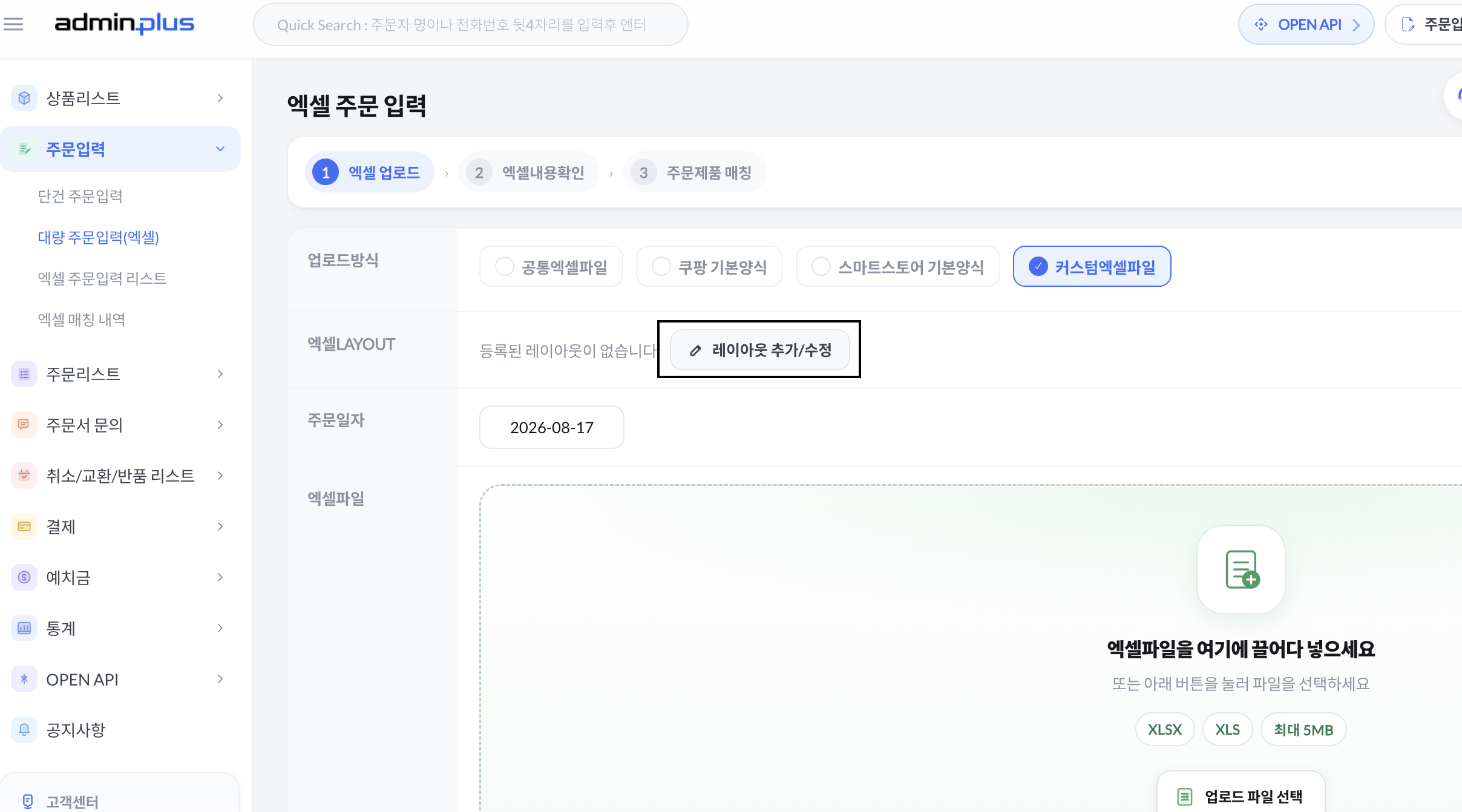
1. 어디서 등록하나요
엑셀 주문입력 화면에서 [커스텀엑셀파일]을 선택한 뒤, [레이아웃 추가/수정] 버튼을 눌러 주세요.
2. 레이아웃 목록
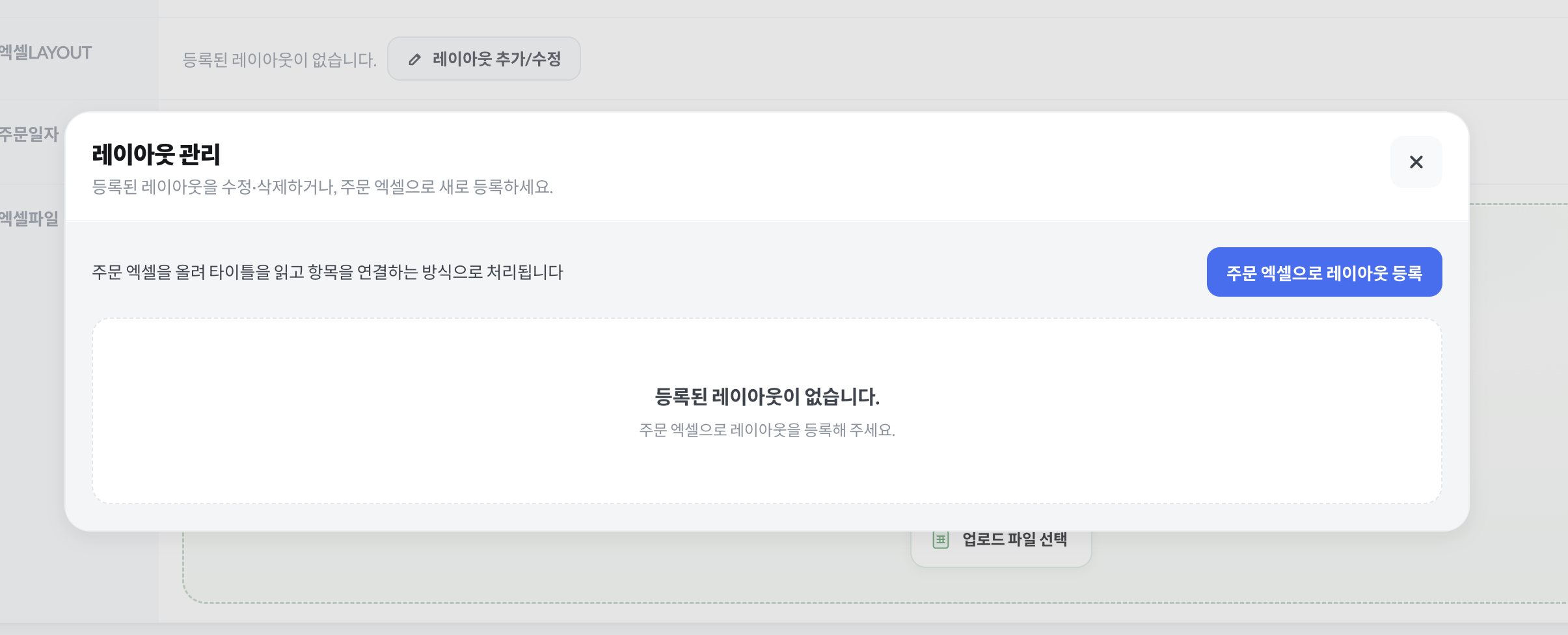
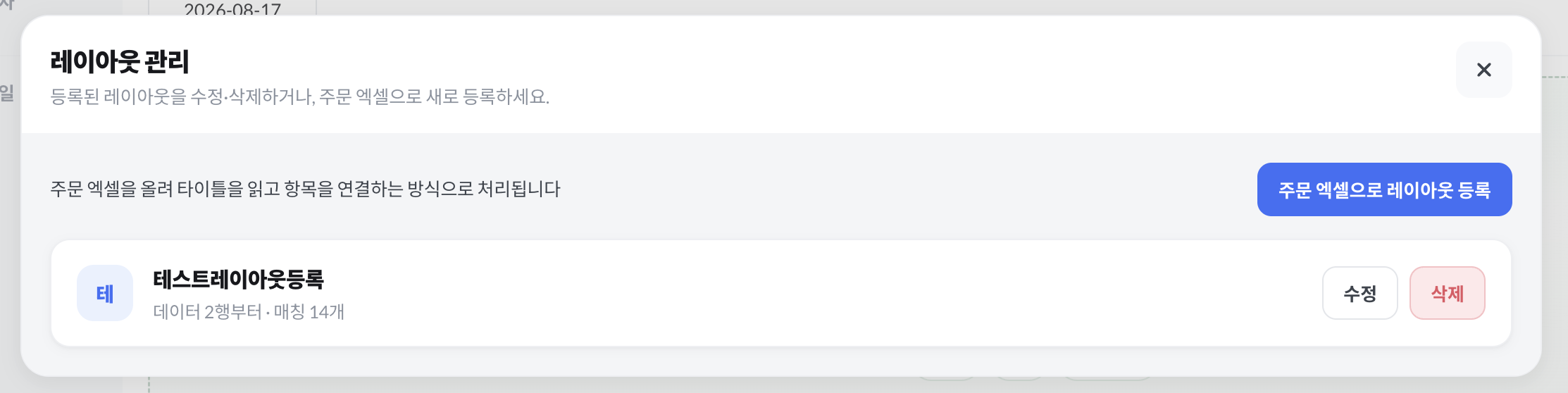
버튼을 누르면 등록된 레이아웃 목록이 나타납니다.
여기서 새로 등록하거나, 기존 레이아웃을 수정·삭제할 수 있습니다.
여기서 새로 등록하거나, 기존 레이아웃을 수정·삭제할 수 있습니다.
3. 주문 엑셀으로 레이아웃 등록
목록에서 [주문 엑셀으로 레이아웃 등록]을 누릅니다.
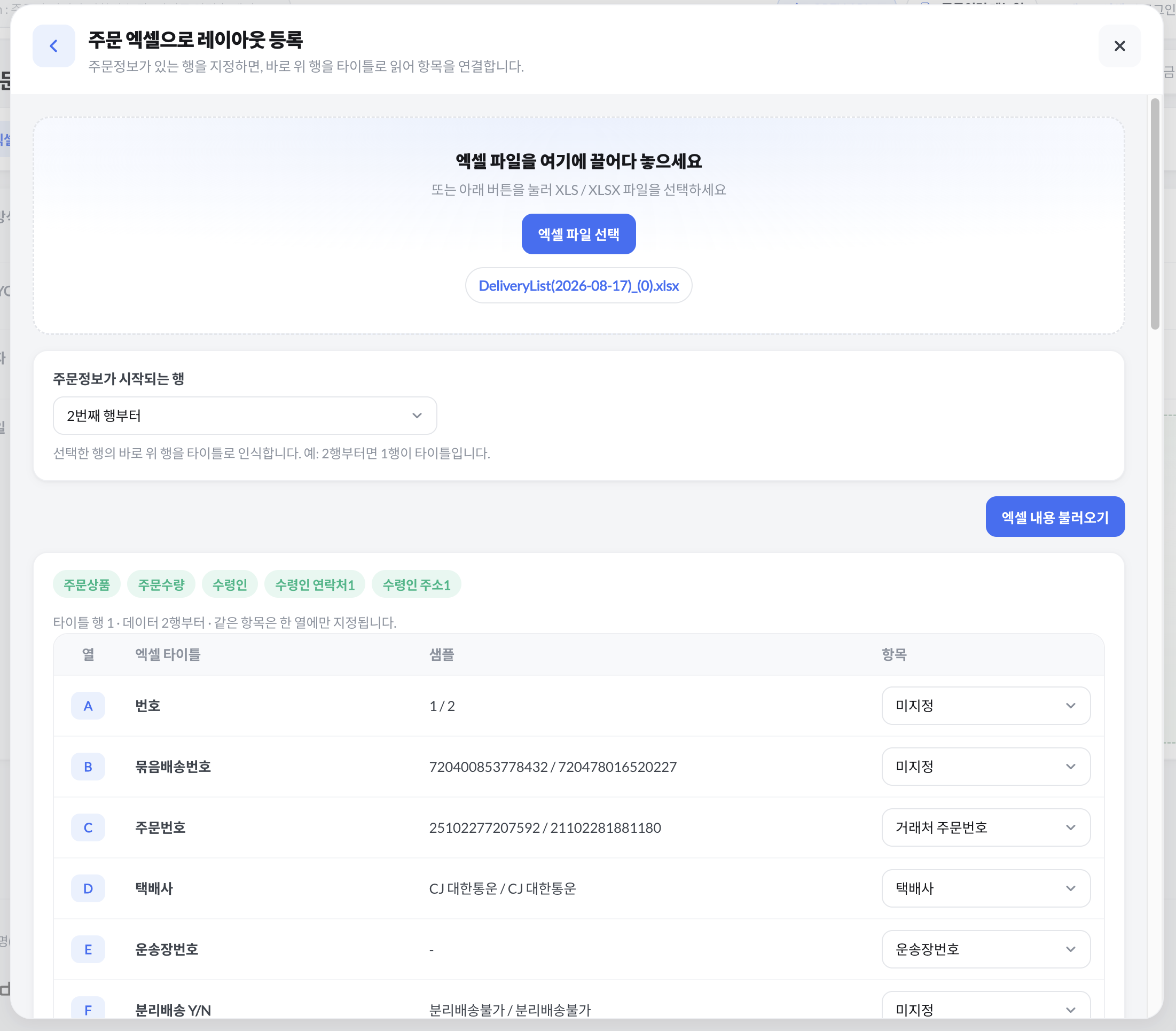
1) 실제 주문에 사용하는 엑셀 파일(XLS, XLSX)을 끌어다 놓거나 [엑셀 파일 선택]으로 고릅니다.
※ 파일을 고른 직후에는 바로 올라가지 않습니다.
2) [주문정보가 시작되는 행]을 지정합니다.
선택한 행의 바로 위 행을 타이틀로 인식합니다.
예) 2번째 행부터 주문 데이터가 있으면 1행이 타이틀입니다.
3) [엑셀 내용 불러오기]를 누릅니다.
※ 파일을 고른 직후에는 바로 올라가지 않습니다.
2) [주문정보가 시작되는 행]을 지정합니다.
선택한 행의 바로 위 행을 타이틀로 인식합니다.
예) 2번째 행부터 주문 데이터가 있으면 1행이 타이틀입니다.
3) [엑셀 내용 불러오기]를 누릅니다.
4. 타이틀과 항목 연결
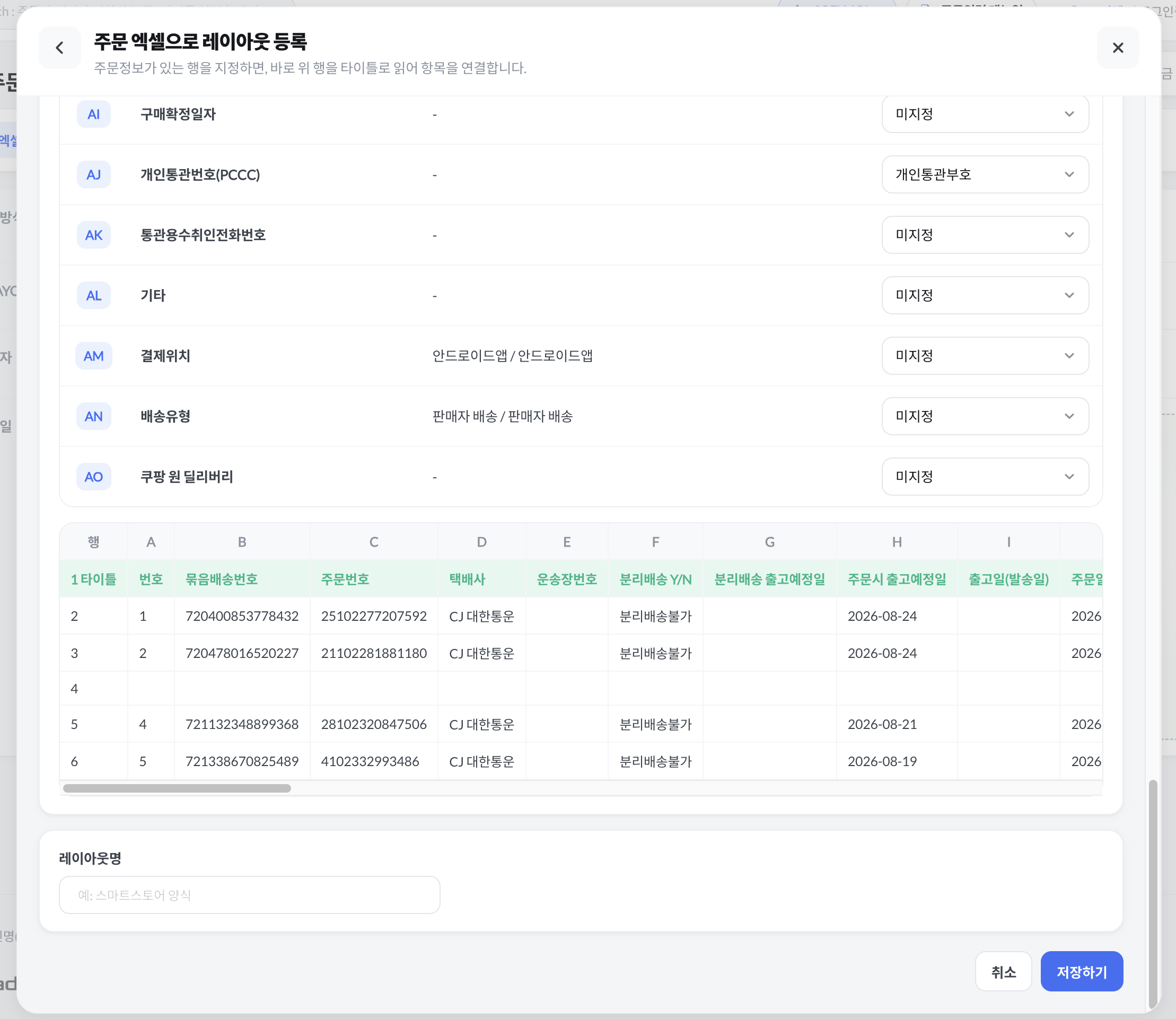
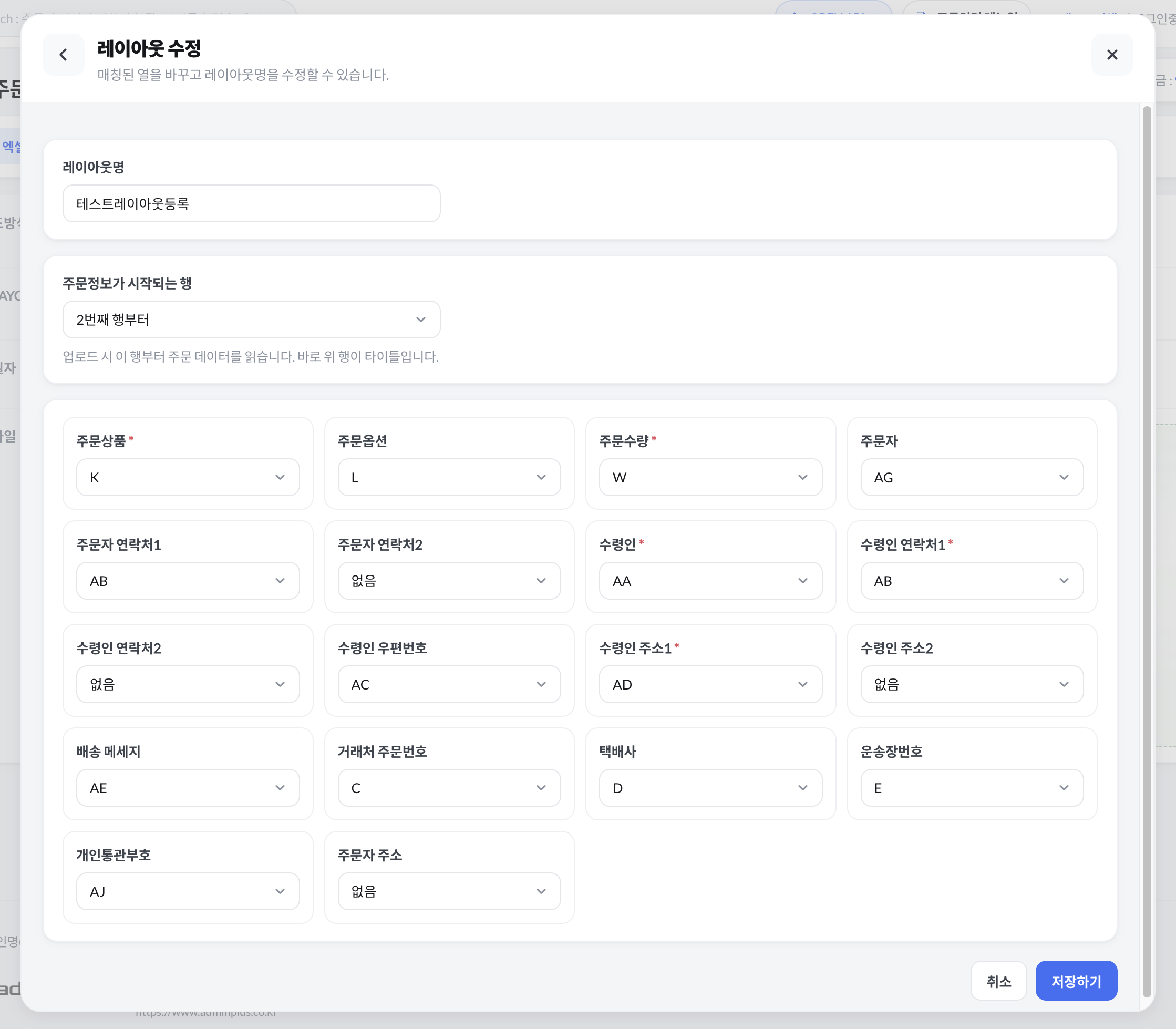
엑셀 타이틀이 읽히면, 각 열이 어떤 항목인지 지정합니다.
상품명, 수량, 수령인처럼 흔한 제목은 자동으로 맞춰 두며, 맞지 않으면 직접 바꿔 주세요.
같은 항목은 한 열에만 지정할 수 있습니다.
상품명, 수량, 수령인처럼 흔한 제목은 자동으로 맞춰 두며, 맞지 않으면 직접 바꿔 주세요.
같은 항목은 한 열에만 지정할 수 있습니다.
필수 항목
- 주문상품
- 주문수량
- 수령인
- 수령인 연락처1
- 수령인 주소1
(사이트 설정에 따라 수령인 우편번호가 필수일 수 있습니다.)
- 주문상품
- 주문수량
- 수령인
- 수령인 연락처1
- 수령인 주소1
(사이트 설정에 따라 수령인 우편번호가 필수일 수 있습니다.)
주문자, 주문자 연락처를 지정하지 않으면 수령인 정보로 채워집니다.
레이아웃명을 입력한 뒤 [저장하기]를 누르면 등록이 완료됩니다.
5. 수정 · 삭제
목록에서 [수정]을 누르면 레이아웃명, 주문정보 시작 행, 열 매칭을 바꿀 수 있습니다.
[삭제]를 누르면 해당 레이아웃이 삭제됩니다.
[삭제]를 누르면 해당 레이아웃이 삭제됩니다.
6. 등록 후 사용
저장이 끝나면 커스텀엑셀파일의 레이아웃 목록에 바로 반영됩니다.
이후 주문 엑셀을 업로드할 때 해당 레이아웃을 선택해 사용하면 됩니다.
이후 주문 엑셀을 업로드할 때 해당 레이아웃을 선택해 사용하면 됩니다.